
Как оформить первый заказ
Заказ в Провизиуме начинается с заявки — списка позиций, который вы отправляете поставщику. Вы собираете нужное в корзину, а Провизиум сам разбивает её на отдельные заявки по каждому поставщику. Ниже — весь путь за пять шагов, обычно это 3–5 минут.
Перед началом
Проверьте, что у вас есть:
- Организация-ресторан заведена, и вы в неё вошли на
market.provisium.ru. - Выбрано заведение (ваш адрес/точка) — по нему подставится доставка.
- Доступ к оформлению заявок включён в вашем тарифе. Если он выключен, кнопка ведёт на страницу тарифа — см. раздел Частые вопросы.
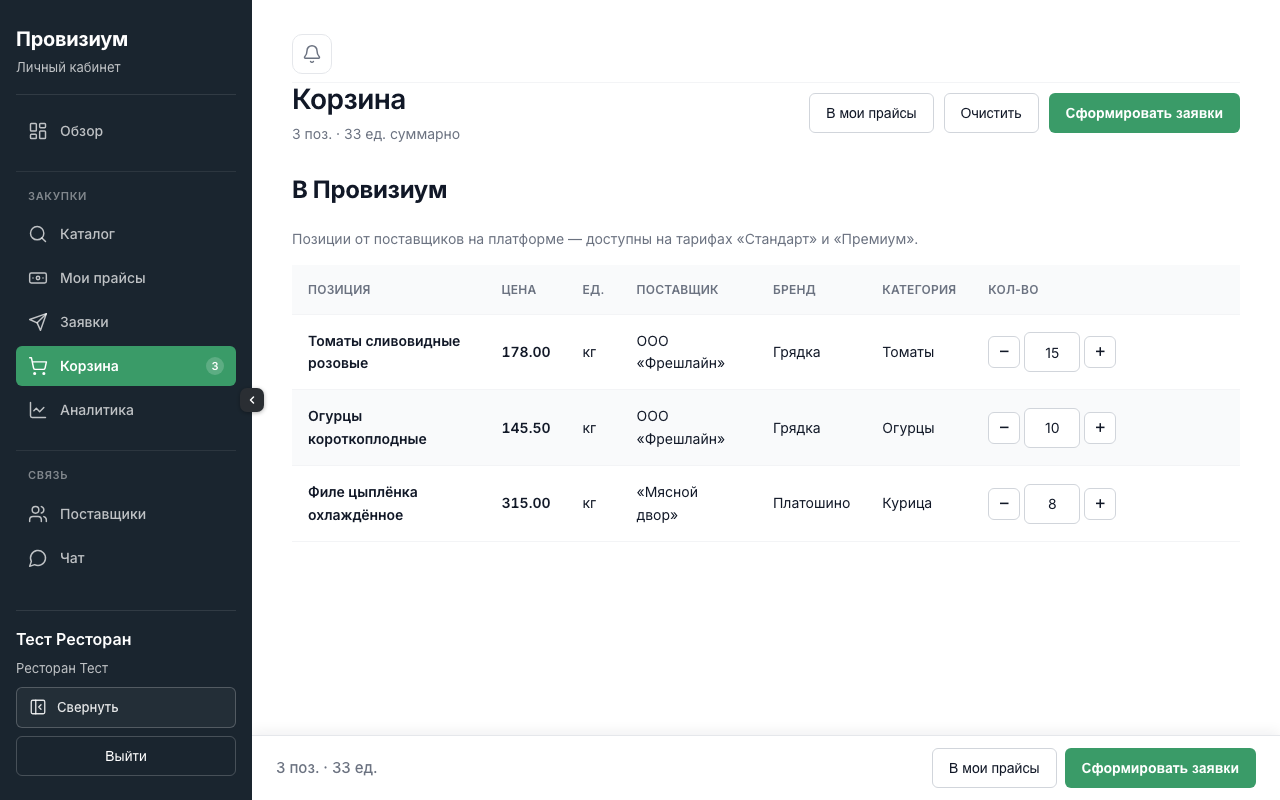
Шаг 1. Соберите корзину
Откройте Каталог, найдите нужные позиции и добавьте их в корзину. Для каждой позиции укажите количество, а при необходимости — короткий комментарий (например, «только охлаждённое»). Комментарий увидит поставщик.
В корзину можно складывать позиции от разных поставщиков сразу — разделять вручную не нужно.
Шаг 2. Сформируйте заявки
Из корзины нажмите «Сформировать заявки». Провизиум сгруппирует позиции по поставщикам: сколько поставщиков в корзине — столько заявок получится. Все они получат общий номер пакета, чтобы вам было удобно отслеживать один заказ целиком.
Шаг 3. Проверьте разбивку по поставщикам
На экране формирования вы увидите заявки, разложенные по поставщикам. Здесь можно:
- проверить состав каждой заявки и количества;
- задать название каждой заявки (если не заполнить — подставится по умолчанию).
Позиции от компаний, которых пока нет в Провизиуме, в заявки не попадают и остаются в корзине — их нельзя отправить через систему.
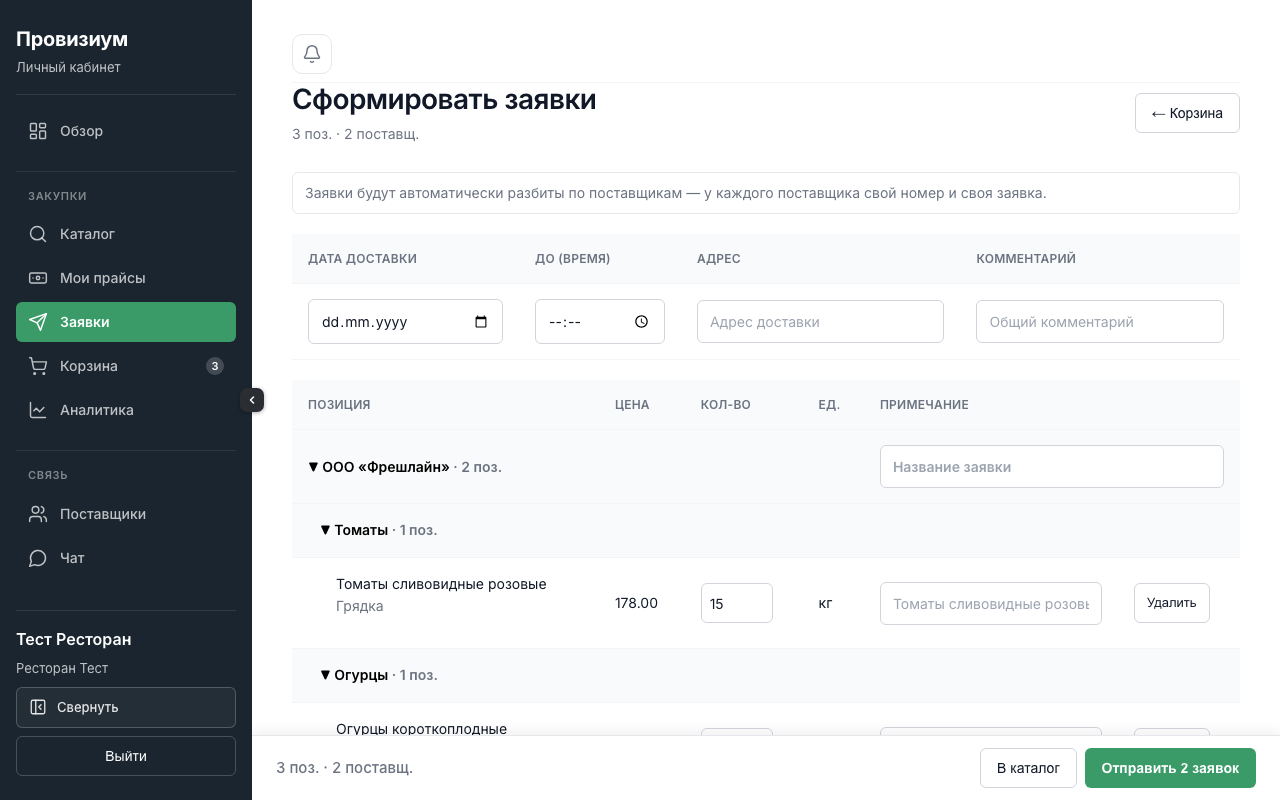
Шаг 4. Укажите доставку
Заполните общие для пакета поля:
- Желаемую дату доставки;
- время, до которого нужна доставка;
- адрес доставки (по умолчанию — адрес выбранного заведения, можно изменить);
- при необходимости — описание ко всему пакету.
Шаг 5. Отправьте заявки
Нажмите отправку. Провизиум создаст заявки и уведомит поставщиков. После этого вы перейдёте к списку заявок, где видно статус каждой.
Что происходит после отправки
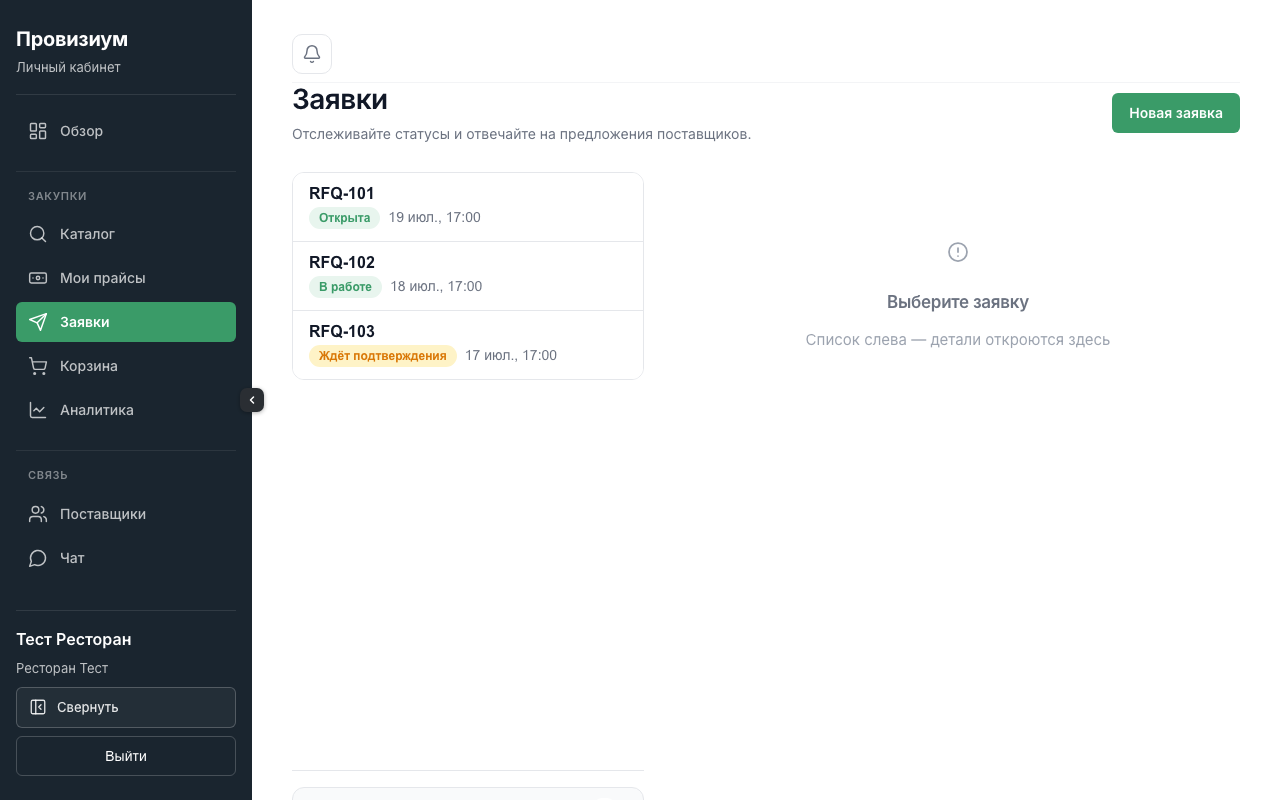
Заявка проходит по статусам — вот что они значат для вас:
| Статус | Что это значит |
|---|---|
| Открыта | Заявка ушла поставщику, ждёте реакции |
| Ожидает решения | Поставщик её увидел и рассматривает |
| В работе | Поставщик принял заявку и собирает заказ |
| Предложена замена | Поставщик предлагает заменить часть позиций — нужно ваше решение |
| Ждёт подтверждения | Поставщик отметил заказ выполненным — подтвердите получение |
| Выполнена | Вы подтвердили — заказ закрыт |
| Отклонена | Поставщик не может выполнить заявку |
Когда поставщик пометит заказ выполненным, подтвердите получение — или отметьте, что есть замечания. Если поставщик предложил замену позиций, вы можете принять её целиком, исключить отдельные позиции или отказаться.
Частые вопросы
Кнопка «Сформировать заявки» недоступна, пишет «Заявки недоступны». Оформление заявок не входит в ваш текущий тариф. Со страницы вы можете перейти к «Моим прайсам» или посмотреть условия подключения.
Часть позиций не попала в заявку. Скорее всего, эти товары от компании, которой ещё нет в Провизиуме. Через систему их отправить нельзя — они останутся в корзине.
Нет кнопки отправки / «Нет позиций для оформления». Корзина пуста или в ней только позиции от внешних компаний. Добавьте товары поставщиков, которые есть в Провизиуме.
Могу ли я отправить одну заявку одному поставщику? Да. Если в корзине один поставщик — получится одна заявка. Разбивка по пакету работает и для одного, и для нескольких.
Куда придёт ответ поставщика? Статус меняется в списке заявок, а по заявке можно вести чат с поставщиком — см. Чат с поставщиком.